Domain nachweisen.de kaufen?
Wir ziehen mit dem Projekt
nachweisen.de um.
Sind Sie am Kauf der Domain
nachweisen.de interessiert?
domain@kv-gmbh.de · 0541-91531010
Domain nachweisen.de kaufen?
Warum funktioniert Windows Diskpart nicht?
Es gibt mehrere mögliche Gründe, warum Windows Diskpart nicht funktioniert. Es könnte sein, dass das Programm nicht korrekt installiert ist oder dass es beschädigt wurde. Es ist auch möglich, dass bestimmte Systemvoraussetzungen nicht erfüllt sind oder dass es Konflikte mit anderen Programmen oder Treibern gibt. Es kann hilfreich sein, das Programm neu zu installieren, das Betriebssystem zu aktualisieren oder nach möglichen Konflikten zu suchen. **
Wie lautet der Befehl "diskpart clean all"?
Der Befehl "diskpart clean all" wird verwendet, um alle Daten auf einer Festplatte zu löschen. Dabei werden nicht nur die Partitionen gelöscht, sondern auch alle Daten auf der Festplatte überschrieben, um sicherzustellen, dass sie nicht wiederhergestellt werden können. Es ist wichtig, vorsichtig mit diesem Befehl umzugehen, da er irreversible Auswirkungen hat. **

Ähnliche Suchbegriffe für Diskpart
Top-Angebote
Produkte zum Begriff Diskpart:

-
Warum wird die Festplatte nicht einmal in Diskpart angezeigt?
Es gibt mehrere mögliche Gründe, warum eine Festplatte nicht in Diskpart angezeigt wird. Es könnte sein, dass die Festplatte nicht richtig angeschlossen ist oder dass sie defekt ist. Es ist auch möglich, dass die Festplatte nicht initialisiert oder formatiert wurde, wodurch sie in Diskpart nicht angezeigt wird. **
-
Wie wähle ich ein Volume in diskpart nach Bezeichnung aus?
Um ein Volume in diskpart nach Bezeichnung auszuwählen, musst du den Befehl "select volume" gefolgt von der Bezeichnung des Volumes eingeben. Du kannst die Bezeichnung des Volumes mit dem Befehl "list volume" anzeigen lassen. Sobald du das gewünschte Volume ausgewählt hast, kannst du weitere Aktionen darauf ausführen. **
-
Wie formatiere ich eine Partition per Diskpart ohne ein Volumen?
Um eine Partition per Diskpart ohne ein Volumen zu formatieren, musst du zuerst die Partition auswählen, indem du den Befehl "select partition" gefolgt von der entsprechenden Partitionnummer eingibst. Anschließend kannst du den Befehl "format fs=ntfs quick" verwenden, um die Partition im NTFS-Format schnell zu formatieren. Beachte, dass dieser Vorgang alle Daten auf der Partition löscht. **
-
Wie kann ich die Festplatte mit dem Befehl "diskpart" schneller reinigen?
Um die Festplatte mit dem Befehl "diskpart" schneller zu reinigen, kannst du den Befehl "clean all" anstelle von "clean" verwenden. "Clean all" führt eine vollständige Löschung der Festplatte durch, während "clean" nur die Partitionstabelle entfernt. Beachte jedoch, dass die Verwendung von "clean all" mehr Zeit in Anspruch nehmen kann, da alle Daten auf der Festplatte überschrieben werden. **
Kann man DVD-RW und CD-RW auch mit Diskpart formatieren?
Ja, man kann DVD-RW und CD-RW mit Diskpart formatieren. Diskpart ist ein Befehlszeilentool von Windows, das verwendet werden kann, um verschiedene Festplatten- und Speichergeräte zu verwalten. Durch die Verwendung von Diskpart kann man das Dateisystem auf DVD-RW und CD-RW formatieren und die Datenträger für die erneute Verwendung vorbereiten. **
Warum funktioniert der Windows Diskpart-Befehl nicht? Ich hoffe auf echte Expertenhilfe.
Es gibt verschiedene Gründe, warum der Windows Diskpart-Befehl möglicherweise nicht funktioniert. Ein möglicher Grund könnte sein, dass Sie nicht über ausreichende Administratorrechte verfügen, um den Befehl auszuführen. Ein weiterer Grund könnte sein, dass die Festplatte oder das Laufwerk, auf das Sie den Befehl anwenden möchten, beschädigt oder fehlerhaft ist. Es könnte auch sein, dass der Diskpart-Befehl nicht korrekt eingegeben wurde oder dass es ein Problem mit der Windows-Installation selbst gibt. Es ist am besten, die genaue Fehlermeldung zu überprüfen und gegebenenfalls weitere Informationen zu suchen oder sich an einen Experten zu wenden. **
Top-Angebote
Produkte zum Begriff Diskpart:
-
Warum funktioniert Windows Diskpart nicht?
Es gibt mehrere mögliche Gründe, warum Windows Diskpart nicht funktioniert. Es könnte sein, dass das Programm nicht korrekt installiert ist oder dass es beschädigt wurde. Es ist auch möglich, dass bestimmte Systemvoraussetzungen nicht erfüllt sind oder dass es Konflikte mit anderen Programmen oder Treibern gibt. Es kann hilfreich sein, das Programm neu zu installieren, das Betriebssystem zu aktualisieren oder nach möglichen Konflikten zu suchen. **
-
Wie lautet der Befehl "diskpart clean all"?
Der Befehl "diskpart clean all" wird verwendet, um alle Daten auf einer Festplatte zu löschen. Dabei werden nicht nur die Partitionen gelöscht, sondern auch alle Daten auf der Festplatte überschrieben, um sicherzustellen, dass sie nicht wiederhergestellt werden können. Es ist wichtig, vorsichtig mit diesem Befehl umzugehen, da er irreversible Auswirkungen hat. **
-
Warum wird die Festplatte nicht einmal in Diskpart angezeigt?
Es gibt mehrere mögliche Gründe, warum eine Festplatte nicht in Diskpart angezeigt wird. Es könnte sein, dass die Festplatte nicht richtig angeschlossen ist oder dass sie defekt ist. Es ist auch möglich, dass die Festplatte nicht initialisiert oder formatiert wurde, wodurch sie in Diskpart nicht angezeigt wird. **
-
Wie wähle ich ein Volume in diskpart nach Bezeichnung aus?
Um ein Volume in diskpart nach Bezeichnung auszuwählen, musst du den Befehl "select volume" gefolgt von der Bezeichnung des Volumes eingeben. Du kannst die Bezeichnung des Volumes mit dem Befehl "list volume" anzeigen lassen. Sobald du das gewünschte Volume ausgewählt hast, kannst du weitere Aktionen darauf ausführen. **
Ähnliche Suchbegriffe für Diskpart
-
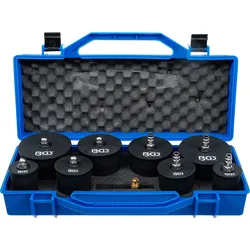
BGS 8563 Prüfkoffer Überprüfung Turbolader Ladeluft SystemBGS 8563 Prüfkoffer Überprüfung Turbolader Ladeluft System Beschreibung: Werkzeugsatz zur Überprüfung der Ladesystem-Komponenten im eingebauten Zustand fachgerechte und wirtschaftliche Fehlersuche Sicherheitsventil verhindert ein Befüllen mit zu hohem Druck geeignet für Abgasturbolader-, G-Lader- und Kompressorensysteme passend für die meisten Ladeschläuche auch geeignet für den Einsatz von Lecksuchmitteln beinhaltet 4 Adapterpaare geeignet für folgende Schlauchgrößen: 35 - 40 - 45mm 50 - 55 - 60mm 65 - 70 - 75mm 80 - 85 - 90mm Hinweis: Bitte prüfen Sie vor dem Kauf anhand der technischen Unterlagen zur Durchführung der Arbeiten, ob das Werkzeug für Ihren Motor geeignet ist! Die Werkzeugnummern sind entscheidend! Es kann zusätzliches Werkzeug erforderlich sein RENAULT:Modell:Avantime, Clio II, Clio III, Espace, Kangoo, Laguna, Laguna II, Master, Megane, Megane II, Modus, Scenic, Scenic II, Trafic, Twingomit folgenden DIESEL Motoren:1.5 dCi Motorkennbuchstabe (MKB) K9K - 700 / 702 / 704 / 706 / 710 / 712 / 714 / 716 / 718 / 722 / 724 / 728 / 729 / 732 / 734 / 740 / 750 / 752 / 760 / 762 / 764 / 766 / 768 / 802 / 804 / 8061.9 dCi Motorkennbuchstabe (MKB) F9Q - 650 / 664 / 670 / 674 / 718 / 732 / 733 / 738 / 740 / 748 / 750 / 752 / 754 / 758 / 759 / 760 / 762 / 772 / 774 / 790 / 796 / 800 / 803 / 804 / 808 / 812 / 816 / 818 / 8202.2 dCi Motorkennbuchstabe (MKB) G9T - 600 / 605 / 700 / 702 / 703 / 706 / 707 / 710 / 712 / 720 / 722 / 742 / 743 / 7502.5 dCi Motorkennbuchstabe (MKB) G9U - 720/ 724 / 726 / 730 / 750 / 754NISSANModell:Almera, Interstar, Kubistar, Micra K12, Note, Primastar, Primera P12, Qashqaimit folgenden DIESEL Motoren:1.5dCi Motorkennbuchstabe (MKB) K9K - 260 / 270 / 272 / 274 / 276 / 702 / 704 / 7101.9dCi Motorkennbuchstabe (MKB) F9Q - 760 / 762 / 772 / 7742.2dCi Motorkennbuchstabe (MKB) G9T - 722 / 7502.5dCi Motorkennbuchstabe (MKB) G9U - 720 / 724 / 726 / 750 / 754OpelModell:Movano, Vivaromit folgenden DIESEL Motoren:1.9dCi Motorkennbuchstabe (MKB) F9Q - 760 / 762 / 770 / 772 / 7742.2dCi Motorkennbuchstabe (MKB) G9T - 720 / 750 / 7722.5dCi Motorkennbuchstabe (MKB) G9U - 630 / 632 / 650 / 720 / 724 / 730 / 750 / 754104,99 €*Versand: 5,99 €Sichere Weiterleitung zum Anbieter
-
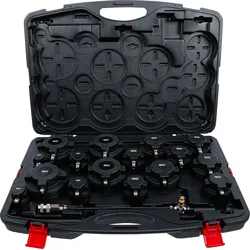
BGS 9585 Prüfkoffer Überprüfung Turbolader Ladeluft SystemBGS 9585 Prüfkoffer Überprüfung Turbolader Ladeluft System Beschreibung: geeignet für Pkw und Nutzfahrzeuge mit Turbo-Motoren, Diesel und Benziner zur Überprüfung der Ladesystem-Komponenten im eingebauten Zustand zeitsparendes und fachgerechtes Auffinden von Undichtigkeiten an Ladeluftkühler und Ladeluftschläuchen auch für Dichtigkeitsprüfen von Abgasrückführungsventilen (AGR / EGR) Druckverlust kann durch Fühlen mit der Hand oder mit Leckage-Spray einfach lokalisiert werden kann in Verbindung mit handelsüblichen Reifenfüllern verwendet werden, der vorhandene Druckverlust lässt sich anhand der Druckuhr des Reifenfüllgerätes ermitteln passend für Schlauchinnendurchmesser 31,0 - 110,0mm zweistufig abgesetzte Verschluss- und Druckluft-Adapter, für Schläuche ohne Bajonettverschluss integriertes Überdruck-Sicherheitsventil, öffnet bei 1,8 bar Lieferumfang: Abstufungen / Größen: 2-stufiger Einlass-Adapter, 31 x 38mm 2-stufiger Einlass-Adapter, 46 x 51mm 2-stufiger Einlass-Adapter, 55 x 60mm 2-stufiger Einlass-Adapter, 65 x 70mm 2-stufiger Einlass-Adapter, 75 x 80mm 2-stufiger Einlass-Adapter, 85 x 90mm 2-stufiger Einlass-Adapter, 95 x 100mm 2-stufiger Einlass-Adapter, 105 x 110mm 1 Universal Lufteinlasssystem-Adapter mit Schlauch Hinweis: Bitte prüfen Sie vor dem Kauf anhand der technischen Unterlagen zur Durchführung der Arbeiten, ob das Werkzeug für Ihren Motor geeignet ist! Die Werkzeugnummern sind entscheidend! Es kann zusätzliches Werkzeug erforderlich sein RENAULT:Modell:Avantime, Clio II, Clio III, Espace, Kangoo, Laguna, Laguna II, Master, Megane, Megane II, Modus, Scenic, Scenic II, Trafic, Twingomit folgenden DIESEL Motoren:1.5 dCi Motorkennbuchstabe (MKB) K9K - 700 / 702 / 704 / 706 / 710 / 712 / 714 / 716 / 718 / 722 / 724 / 728 / 729 / 732 / 734 / 740 / 750 / 752 / 760 / 762 / 764 / 766 / 768 / 802 / 804 / 8061.9 dCi Motorkennbuchstabe (MKB) F9Q - 650 / 664 / 670 / 674 / 718 / 732 / 733 / 738 / 740 / 748 / 750 / 752 / 754 / 758 / 759 / 760 / 762 / 772 / 774 / 790 / 796 / 800 / 803 / 804 / 808 / 812 / 816 / 818 / 8202.2 dCi Motorkennbuchstabe (MKB) G9T - 600 / 605 / 700 / 702 / 703 / 706 / 707 / 710 / 712 / 720 / 722 / 742 / 743 / 7502.5 dCi Motorkennbuchstabe (MKB) G9U - 720/ 724 / 726 / 730 / 750 / 754NISSANModell:Almera, Interstar, Kubistar, Micra K12, Note, Primastar, Primera P12, Qashqaimit folgenden DIESEL Motoren:1.5dCi Motorkennbuchstabe (MKB) K9K - 260 / 270 / 272 / 274 / 276 / 702 / 704 / 7101.9dCi Motorkennbuchstabe (MKB) F9Q - 760 / 762 / 772 / 7742.2dCi Motorkennbuchstabe (MKB) G9T - 722 / 7502.5dCi Motorkennbuchstabe (MKB) G9U - 720 / 724 / 726 / 750 / 754OpelModell:Movano, Vivaromit folgenden DIESEL Motoren:1.9dCi Motorkennbuchstabe (MKB) F9Q - 760 / 762 / 770 / 772 / 7742.2dCi Motorkennbuchstabe (MKB) G9T - 720 / 750 / 7722.5dCi Motorkennbuchstabe (MKB) G9U - 630 / 632 / 650 / 720 / 724 / 730 / 750 / 754209,99 €*Versand: 0,00 €Sichere Weiterleitung zum Anbieter
-
Wie formatiere ich eine Partition per Diskpart ohne ein Volumen?
Um eine Partition per Diskpart ohne ein Volumen zu formatieren, musst du zuerst die Partition auswählen, indem du den Befehl "select partition" gefolgt von der entsprechenden Partitionnummer eingibst. Anschließend kannst du den Befehl "format fs=ntfs quick" verwenden, um die Partition im NTFS-Format schnell zu formatieren. Beachte, dass dieser Vorgang alle Daten auf der Partition löscht. **
-
Wie kann ich die Festplatte mit dem Befehl "diskpart" schneller reinigen?
Um die Festplatte mit dem Befehl "diskpart" schneller zu reinigen, kannst du den Befehl "clean all" anstelle von "clean" verwenden. "Clean all" führt eine vollständige Löschung der Festplatte durch, während "clean" nur die Partitionstabelle entfernt. Beachte jedoch, dass die Verwendung von "clean all" mehr Zeit in Anspruch nehmen kann, da alle Daten auf der Festplatte überschrieben werden. **
-
Kann man DVD-RW und CD-RW auch mit Diskpart formatieren?
Ja, man kann DVD-RW und CD-RW mit Diskpart formatieren. Diskpart ist ein Befehlszeilentool von Windows, das verwendet werden kann, um verschiedene Festplatten- und Speichergeräte zu verwalten. Durch die Verwendung von Diskpart kann man das Dateisystem auf DVD-RW und CD-RW formatieren und die Datenträger für die erneute Verwendung vorbereiten. **
-
Warum funktioniert der Windows Diskpart-Befehl nicht? Ich hoffe auf echte Expertenhilfe.
Es gibt verschiedene Gründe, warum der Windows Diskpart-Befehl möglicherweise nicht funktioniert. Ein möglicher Grund könnte sein, dass Sie nicht über ausreichende Administratorrechte verfügen, um den Befehl auszuführen. Ein weiterer Grund könnte sein, dass die Festplatte oder das Laufwerk, auf das Sie den Befehl anwenden möchten, beschädigt oder fehlerhaft ist. Es könnte auch sein, dass der Diskpart-Befehl nicht korrekt eingegeben wurde oder dass es ein Problem mit der Windows-Installation selbst gibt. Es ist am besten, die genaue Fehlermeldung zu überprüfen und gegebenenfalls weitere Informationen zu suchen oder sich an einen Experten zu wenden. **
* Alle Preise verstehen sich inklusive der gesetzlichen Mehrwertsteuer und ggf. zuzüglich Versandkosten. Die Angebotsinformationen basieren auf den Angaben des jeweiligen Shops und werden über automatisierte Prozesse aktualisiert. Eine Aktualisierung in Echtzeit findet nicht statt, so dass es im Einzelfall zu Abweichungen kommen kann. ** Hinweis: Teile dieses Inhalts wurden von KI erstellt.