Domain nachweisen.de kaufen?
Wir ziehen mit dem Projekt
nachweisen.de um.
Sind Sie am Kauf der Domain
nachweisen.de interessiert?
domain@kv-gmbh.de · 0541-91531010
Domain nachweisen.de kaufen?
Was bedeutet Systemeinstellungen ändern?
Was bedeutet Systemeinstellungen ändern? Systemeinstellungen ändern bezieht sich auf die Anpassung von verschiedenen Einstellungen und Konfigurationen auf einem Computer oder einem anderen elektronischen Gerät. Dies kann beispielsweise die Änderung von Netzwerkeinstellungen, Bildschirmauflösung, Benutzerkonten oder Datenschutzeinstellungen umfassen. Durch das Ändern von Systemeinstellungen können Benutzer ihr Gerät personalisieren und an ihre individuellen Bedürfnisse anpassen. Es ist wichtig, vorsichtig zu sein, wenn man Systemeinstellungen ändert, da falsche Einstellungen zu Problemen oder Fehlfunktionen führen können. Es wird empfohlen, nur Einstellungen zu ändern, von denen man weiß, was sie bewirken, oder sich vorher ausreichend zu informieren. **
Wo finde ich Systemeinstellungen Iphone?
Die Systemeinstellungen auf einem iPhone befinden sich in der App "Einstellungen". Diese App hat ein graues Symbol mit einem Zahnrad darauf und ist normalerweise auf dem Startbildschirm zu finden. Sobald du die App geöffnet hast, kannst du verschiedene Einstellungen für dein iPhone anpassen, wie zum Beispiel WLAN, Bluetooth, Hintergrundbild, Benachrichtigungen und vieles mehr. Du kannst auch nach bestimmten Einstellungen suchen, indem du oben in der App auf das Suchfeld tippst und den gewünschten Begriff eingibst. In den Systemeinstellungen kannst du dein iPhone personalisieren und an deine Bedürfnisse anpassen. **


Ähnliche Suchbegriffe für Systemeinstellungen
Top-Angebote
Produkte zum Begriff Systemeinstellungen:
-
primasello Kundendisplay X90, schwarz, für den digitalen BelegGeeignet für die primasello X-Serie Rahmenloser 25,7 cm großer Touchscreen mit frei einstellbarer Neigung für digitale Kundenbelege Unkomplizierte Inbetriebnahme dank Plug & Play weitere Produktinformationen: Farbe: schwarz Auflösung: 1280 x 800 Pixel Maße: (BxTxH) 25 x 10 x 17 cm Lieferung inkl.: USB-C-Kabel273,69 €*Versand: 4,15 €Sichere Weiterleitung zum Anbieter




-
Wo finde ich Apple Systemeinstellungen?
Die Apple Systemeinstellungen befinden sich normalerweise auf deinem Mac oder MacBook. Du kannst sie finden, indem du auf das Apple-Logo in der oberen linken Ecke des Bildschirms klickst und dann auf "Systemeinstellungen" klickst. Alternativ kannst du auch die Spotlight-Suche verwenden, indem du cmd + Leertaste drückst und nach "Systemeinstellungen" suchst. Dort kannst du verschiedene Einstellungen für dein Gerät anpassen, wie zum Beispiel Netzwerk, Benutzer und Datenschutz. Wenn du nach den Systemeinstellungen auf einem iPhone oder iPad suchst, findest du sie unter "Einstellungen" auf deinem Startbildschirm. **
-
Wie komme ich in die Systemeinstellungen?
Um in die Systemeinstellungen zu gelangen, musst du zuerst auf das Startmenü klicken. Anschließend suchst du nach dem Symbol für die Systemeinstellungen, das oft wie ein Zahnrad oder ein Getriebe aussieht. Klicke darauf, um die Systemeinstellungen zu öffnen. Alternativ kannst du auch die Tastenkombination Windows + I verwenden, um direkt zu den Systemeinstellungen zu gelangen. Wenn du immer noch Schwierigkeiten hast, die Systemeinstellungen zu finden, kannst du auch in der Windows-Suche nach "Systemeinstellungen" suchen und sie von dort aus öffnen. **
-
Wo sind die Systemeinstellungen beim iphone?
Die Systemeinstellungen beim iPhone befinden sich in der App "Einstellungen", die auf dem Startbildschirm zu finden ist. In dieser App kannst du verschiedene Einstellungen für dein iPhone anpassen, wie zum Beispiel WLAN, Bluetooth, Helligkeit, Benachrichtigungen, Datenschutz, und vieles mehr. Du kannst auch nach bestimmten Einstellungen suchen, indem du oben in der App auf das Suchfeld tippst. Die Systemeinstellungen sind in verschiedene Kategorien unterteilt, um es einfacher zu machen, die gewünschten Einstellungen zu finden. Wenn du nicht sicher bist, wo eine bestimmte Einstellung zu finden ist, kannst du auch die Suchfunktion in den Systemeinstellungen verwenden, um sie schnell zu finden. **
-
Wie komme ich zu den Systemeinstellungen Mac?
Um zu den Systemeinstellungen auf einem Mac zu gelangen, klicke auf das Apple-Logo oben links in der Menüleiste. Wähle dann "Systemeinstellungen" aus dem Dropdown-Menü. Alternativ kannst du auch das Symbol "Systemeinstellungen" im Dock anklicken, falls es dort abgelegt ist. Eine weitere Möglichkeit ist es, die Spotlight-Suche zu öffnen (durch Drücken von cmd + Leertaste) und "Systemeinstellungen" einzugeben. Du kannst auch die Tastenkombination cmd + , verwenden, um direkt zu den Systemeinstellungen zu gelangen. **

Wo finde ich die Systemeinstellungen bei Android?
Die Systemeinstellungen bei Android befinden sich in der Regel in der App "Einstellungen", die auf dem Startbildschirm oder im App-Drawer zu finden ist. Du kannst auch nach den Systemeinstellungen suchen, indem du das Suchsymbol auf dem Startbildschirm verwendest. Alternativ kannst du die Systemeinstellungen auch über das Benachrichtigungsfeld aufrufen, indem du auf das Zahnrad-Symbol tippst. Wenn du die genaue Position der Systemeinstellungen auf deinem Gerät nicht findest, kannst du auch in der Bedienungsanleitung oder online nach Anleitungen suchen. **
Wo sind die Systemeinstellungen bei Samsung Galaxy?
Die Systemeinstellungen bei einem Samsung Galaxy sind normalerweise über das Einstellungsmenü erreichbar. Du kannst auf das Einstellungssymbol auf dem Startbildschirm tippen oder in der App-Übersicht nach den Einstellungen suchen. Alternativ kannst du auch das Benachrichtigungsfeld herunterziehen und dort auf das Einstellungssymbol tippen. Von dort aus kannst du verschiedene Einstellungen für dein Samsung Galaxy vornehmen, wie z.B. WLAN, Bluetooth, Display, Sicherheit, Konten und vieles mehr. Wenn du spezifische Einstellungen suchst, kannst du auch die Suchfunktion in den Einstellungen nutzen, um schneller zu finden, was du suchst. **
Top-Angebote
Produkte zum Begriff Systemeinstellungen:
-
primasello Kundendisplay X90, schwarz, für den digitalen BelegGeeignet für die primasello X-Serie Rahmenloser 25,7 cm großer Touchscreen mit frei einstellbarer Neigung für digitale Kundenbelege Unkomplizierte Inbetriebnahme dank Plug & Play weitere Produktinformationen: Farbe: schwarz Auflösung: 1280 x 800 Pixel Maße: (BxTxH) 25 x 10 x 17 cm Lieferung inkl.: USB-C-Kabel273,69 €*Versand: 4,15 €Sichere Weiterleitung zum Anbieter
-
Was bedeutet Systemeinstellungen ändern?
Was bedeutet Systemeinstellungen ändern? Systemeinstellungen ändern bezieht sich auf die Anpassung von verschiedenen Einstellungen und Konfigurationen auf einem Computer oder einem anderen elektronischen Gerät. Dies kann beispielsweise die Änderung von Netzwerkeinstellungen, Bildschirmauflösung, Benutzerkonten oder Datenschutzeinstellungen umfassen. Durch das Ändern von Systemeinstellungen können Benutzer ihr Gerät personalisieren und an ihre individuellen Bedürfnisse anpassen. Es ist wichtig, vorsichtig zu sein, wenn man Systemeinstellungen ändert, da falsche Einstellungen zu Problemen oder Fehlfunktionen führen können. Es wird empfohlen, nur Einstellungen zu ändern, von denen man weiß, was sie bewirken, oder sich vorher ausreichend zu informieren. **
-
Wo finde ich Systemeinstellungen Iphone?
Die Systemeinstellungen auf einem iPhone befinden sich in der App "Einstellungen". Diese App hat ein graues Symbol mit einem Zahnrad darauf und ist normalerweise auf dem Startbildschirm zu finden. Sobald du die App geöffnet hast, kannst du verschiedene Einstellungen für dein iPhone anpassen, wie zum Beispiel WLAN, Bluetooth, Hintergrundbild, Benachrichtigungen und vieles mehr. Du kannst auch nach bestimmten Einstellungen suchen, indem du oben in der App auf das Suchfeld tippst und den gewünschten Begriff eingibst. In den Systemeinstellungen kannst du dein iPhone personalisieren und an deine Bedürfnisse anpassen. **
-
Wo finde ich Apple Systemeinstellungen?
Die Apple Systemeinstellungen befinden sich normalerweise auf deinem Mac oder MacBook. Du kannst sie finden, indem du auf das Apple-Logo in der oberen linken Ecke des Bildschirms klickst und dann auf "Systemeinstellungen" klickst. Alternativ kannst du auch die Spotlight-Suche verwenden, indem du cmd + Leertaste drückst und nach "Systemeinstellungen" suchst. Dort kannst du verschiedene Einstellungen für dein Gerät anpassen, wie zum Beispiel Netzwerk, Benutzer und Datenschutz. Wenn du nach den Systemeinstellungen auf einem iPhone oder iPad suchst, findest du sie unter "Einstellungen" auf deinem Startbildschirm. **
-
Wie komme ich in die Systemeinstellungen?
Um in die Systemeinstellungen zu gelangen, musst du zuerst auf das Startmenü klicken. Anschließend suchst du nach dem Symbol für die Systemeinstellungen, das oft wie ein Zahnrad oder ein Getriebe aussieht. Klicke darauf, um die Systemeinstellungen zu öffnen. Alternativ kannst du auch die Tastenkombination Windows + I verwenden, um direkt zu den Systemeinstellungen zu gelangen. Wenn du immer noch Schwierigkeiten hast, die Systemeinstellungen zu finden, kannst du auch in der Windows-Suche nach "Systemeinstellungen" suchen und sie von dort aus öffnen. **
Ähnliche Suchbegriffe für Systemeinstellungen
-
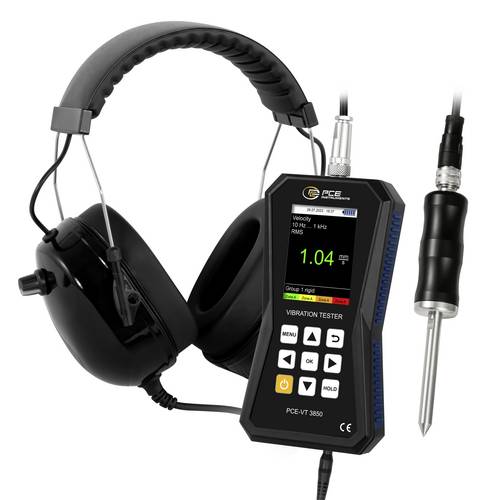
PCE Instruments Beschleunigungsaufnehmer PCE-VT 3850S |Überprüfung von vibrierenden Teilen |Maschinen und AnlagenDer Vibrationsmesser ist der ideale Begleiter für die Überprüfung von vibrierenden Teilen, Maschinen und Anlagen. Mit dem externen Schwingungssensor bei dem Vibrationsmesser kann der Schwingweg bis 3,9 mm, die Schwinggeschwindigkeit bis 399,9 mm/s und die Schwingbeschleunigung bis 399,9 m/s² bestimmt werden. Als Messparameter stehen bei dem Schwingungsmesser RMS, Spitze, Spitze-Spitze und Scheitelfaktor zur Verfügung. Eine weitere Funktion vom Schwingungsmesser ist die automatische Bewertung nach ISO 10816-3. Demnach kann der Schwingungsmesser den aktuellen Schwingzustand einer Maschine über eine Gut-Schlecht-Bewertung bestimmen. Dadurch findet der Schwingungsmesser seine Anwendung zum Beispiel bei Reparatur- und Wartungsarbeiten an Maschinen. Der verbaute LiPo Akku mit einer Kapazität von 2500 mAh ist eine Akkulaufzeit von bis zu 20 Stunden möglich. Über die Micro-USB Schnittstelle bei dem Schwingungsmesser kann der LiPo Akku wieder aufgeladen werden. Um die Messwerte weiter zu verarbeiten, können diese auf dem Vibrationsmesser direkt abgespeichert werden. Dazu steht ein interner Speicher zur Verfügung. Dabei können die Messwerte manuell als auch automatisch vom Schwingungsmesser gespeichert werden. Nach einer Messung können die aufgenommenen Messwerte über einen PC ausgelesen werten. Mit der Software zum Schwingungsmesser können nun die Messdaten anhand der grafischen Darstellung und tabellarischen Auflistung analysiert werden. Die Messdaten können zur Weiterverarbe1185,00 €*Versand: 0,00 €Sichere Weiterleitung zum Anbieter
-
Handbuch Historische AuthentizitätHandbuch Historische Authentizität , Von »Digitalität« bis »Heimat«, von »Fake« bis »Industriekultur« - ein außergewöhnliches Handbuch. Authentizität stellt einen Schlüsselbegriff der Geschichts- und Erinnerungskultur am Übergang zum 21. Jahrhundert dar. Das interdisziplinäre Handbuch "Historische Authentizität" erschließt die Vielgestalt des Begriffs und seiner Verwendungsweisen in unterschiedlichen wissenschaftlichen, musealen und geschichtskulturellen Kontexten. Konzipiert als ein semantisches Netz, sucht das Handbuch die Problematik und Wirkungsmacht ebenso wie die Faszinationskraft historischer Authentizität zu erklären. Mit ca. 70 Beiträgen, u.a. über "Autorschaft und Autorisierung" (Michael Wetzel), "Denkmalpflege" (Ingrid Scheurmann), "Digitalität" (Andreas Fickers), "Fake" (Martin Doll), "Fälschung" (Thomas Eser), "Geschichtsmarketing" (Manfred Grieger), "Heimat und Fremde" (Maren Möhring), "Industriekultur" (Michael Farrenkopf u. Torsten Meyer); "Karten" (Peter Haslinger) "Meisterwerk" (Heike Zech), "Museum" (Thomas Thiemeyer), "Patina" (Oliver Mack), Provenienzforschung (Ulrike Schmiegelt-Rietig), "Rekonstruktion" (Arnold Bartetzky), "Sakralisierung" (Johannes Paulmann); "Substitute" (Markus Walz), "Typus, Art und Gattng" (Willi Xylander) und "Zeitschichten" (Achim Landwehr). , Sonstige > Kraftstoffversorgung , Erscheinungsjahr: 20220810, Produktform: Leinen, Titel der Reihe: Wert der Vergangenheit##, Redaktion: Sabrow, Martin~Saupe, Achim, Seitenzahl/Blattzahl: 592, Abbildungen: mit 6 farb. Abbildungen, Themenüberschrift: HISTORY / Reference, Keyword: 21. Jahrhundert; Authentizität; Autorisierung; Autorschaft; Begriff; Denkmalpflege; Digitalität; Erinnerung; Erinnerungskultur; Fake; Fälschung; Geschichts; Geschichtskultur; Geschichtsmarketing; Geschichtswissenschaft; Heimat und Fremde; Kultur; Meisterwerk; Museum; Patina; Provenienzforschung; Rekonstruktion; Substitute; Verwendung; Wissenschaft; interdisziplinär, Fachschema: Authentizität~Geschichtswissenschaft, Fachkategorie: Gesellschaft und Kultur, allgemein~Geschichte allgemein und Weltgeschichte~Nachschlagewerke, Zeitraum: Ur- und Frühgeschichte~Vorzeit, Frühgeschichte vor Christi Geburt~Christi Geburt bis 1500 nach Chr.~1500 bis heute, Warengruppe: HC/Geschichte/Allgemeines/Lexika, Fachkategorie: Sozial- und Kulturgeschichte, Thema: Verstehen, Text Sprache: ger, UNSPSC: 49019900, Warenverzeichnis für die Außenhandelsstatistik: 49019900, Verlag: Wallstein Verlag GmbH, Verlag: Wallstein Verlag GmbH, Verlag: Wallstein-Verlag GmbH Verlag und Werbung, Länge: 246, Breite: 183, Höhe: 46, Gewicht: 1228, Produktform: Gebunden, Genre: Geisteswissenschaften/Kunst/Musik, Genre: Geisteswissenschaften/Kunst/Musik, Herkunftsland: DEUTSCHLAND (DE), Katalog: deutschsprachige Titel, Katalog: Gesamtkatalog, Katalog: Lagerartikel, Book on Demand, ausgew. Medienartikel, Relevanz: 0002, Tendenz: 0, Unterkatalog: AK, Unterkatalog: Bücher, Unterkatalog: Hardcover, Unterkatalog: Lagerartikel, WolkenId: 282082242,00 €*Versand: 0,00 €Sichere Weiterleitung zum Anbieter
-
Wo sind die Systemeinstellungen beim iphone?
Die Systemeinstellungen beim iPhone befinden sich in der App "Einstellungen", die auf dem Startbildschirm zu finden ist. In dieser App kannst du verschiedene Einstellungen für dein iPhone anpassen, wie zum Beispiel WLAN, Bluetooth, Helligkeit, Benachrichtigungen, Datenschutz, und vieles mehr. Du kannst auch nach bestimmten Einstellungen suchen, indem du oben in der App auf das Suchfeld tippst. Die Systemeinstellungen sind in verschiedene Kategorien unterteilt, um es einfacher zu machen, die gewünschten Einstellungen zu finden. Wenn du nicht sicher bist, wo eine bestimmte Einstellung zu finden ist, kannst du auch die Suchfunktion in den Systemeinstellungen verwenden, um sie schnell zu finden. **
-
Wie komme ich zu den Systemeinstellungen Mac?
Um zu den Systemeinstellungen auf einem Mac zu gelangen, klicke auf das Apple-Logo oben links in der Menüleiste. Wähle dann "Systemeinstellungen" aus dem Dropdown-Menü. Alternativ kannst du auch das Symbol "Systemeinstellungen" im Dock anklicken, falls es dort abgelegt ist. Eine weitere Möglichkeit ist es, die Spotlight-Suche zu öffnen (durch Drücken von cmd + Leertaste) und "Systemeinstellungen" einzugeben. Du kannst auch die Tastenkombination cmd + , verwenden, um direkt zu den Systemeinstellungen zu gelangen. **
-
Wo finde ich die Systemeinstellungen bei Android?
Die Systemeinstellungen bei Android befinden sich in der Regel in der App "Einstellungen", die auf dem Startbildschirm oder im App-Drawer zu finden ist. Du kannst auch nach den Systemeinstellungen suchen, indem du das Suchsymbol auf dem Startbildschirm verwendest. Alternativ kannst du die Systemeinstellungen auch über das Benachrichtigungsfeld aufrufen, indem du auf das Zahnrad-Symbol tippst. Wenn du die genaue Position der Systemeinstellungen auf deinem Gerät nicht findest, kannst du auch in der Bedienungsanleitung oder online nach Anleitungen suchen. **
-
Wo sind die Systemeinstellungen bei Samsung Galaxy?
Die Systemeinstellungen bei einem Samsung Galaxy sind normalerweise über das Einstellungsmenü erreichbar. Du kannst auf das Einstellungssymbol auf dem Startbildschirm tippen oder in der App-Übersicht nach den Einstellungen suchen. Alternativ kannst du auch das Benachrichtigungsfeld herunterziehen und dort auf das Einstellungssymbol tippen. Von dort aus kannst du verschiedene Einstellungen für dein Samsung Galaxy vornehmen, wie z.B. WLAN, Bluetooth, Display, Sicherheit, Konten und vieles mehr. Wenn du spezifische Einstellungen suchst, kannst du auch die Suchfunktion in den Einstellungen nutzen, um schneller zu finden, was du suchst. **
* Alle Preise verstehen sich inklusive der gesetzlichen Mehrwertsteuer und ggf. zuzüglich Versandkosten. Die Angebotsinformationen basieren auf den Angaben des jeweiligen Shops und werden über automatisierte Prozesse aktualisiert. Eine Aktualisierung in Echtzeit findet nicht statt, so dass es im Einzelfall zu Abweichungen kommen kann. ** Hinweis: Teile dieses Inhalts wurden von KI erstellt.